M1 MacBookをCalDigit TS3 Plusに繋いで外部モニターを拡張しようとしたら、DisplayPort接続のモニターに映像が出力されない。
ケーブル?モニター?M1との相性?——原因を探していくと、どうやらTS3 Plusの古いファームウェアとM1 Mac(Apple Silicon)のDP出力で相性問題があるという情報にたどり着きました。
結論から言うと、CalDigit US本社に問い合わせて入手したM1対応ファームウェアに更新したら、DP出力が無事映るようになりました。
ただ、そのM1 Mac対応アップデーターを入手するまでがけっこうな迷宮で、最終的にはCalDigitのUS本社まで問い合わせが行く展開に。同じ症状で困っている人向けに、経緯と手順をまとめておきます。
症状:M1 Macでドック経由のDP拡張出力が映らない
もともとはシンプルな使い方を想定していました。
- 環境:M1 MacBook
- 構成:MacBook → CalDigit TS3 Plus → DisplayPortケーブル → 外部モニター
- 目的:外部モニターをミラーリングではなく拡張ディスプレイとして使いたい
ところが、この構成で外部モニターに何も映らない。USB-C側でドックは認識されているので充電は通っていて、ドック経由のUSB機器も動いている。なのにDP出力だけが死んでいる状態でした。
原因調査:古いファームウェアとM1 Macの相性問題
ケーブル交換の前に一応検索してみると、海外フォーラムやCalDigit公式の情報で気になる記述を発見。
- TS3 Plusの古いファームウェアとM1 Mac(Apple Silicon)との間にDP出力周りの不具合がある
- 公式が認識している症状の一例:スリープ復帰時にDP接続のモニターが映らなくなる
- 海外フォーラムでは「ファームウェア更新で直った」という報告が複数
私の症状は「スリープ復帰時」ではなく「最初から映らない」でしたが、同じ古いファームウェアのM1相性問題の一種かもしれないと踏みました。
ファームウェア更新自体はお金がかからないので、ケーブルを買い替える前に試す価値は十分あると判断。
一番の壁:公式サイトにM1 Mac用アップデーターがない
「じゃあファームウェア更新しよう」と気軽に思ったのも束の間、ここからが地味に大変でした。
CalDigitの公式サイトにアップデーターのダウンロード自体はありました。でも内訳を見ると:
- Intel Mac用 ✅
- Thunderbolt搭載Windows用 ✅
- M1 Mac(Apple Silicon)用 ❌ なし
M1 Mac対応のアップデーターが公式サイトに存在しない。
「じゃあIntel Macか、Thunderbolt搭載Windowsを借りて更新すればいいか」と思いましたが、職場・知人に聞いてもIntel Macも、Thunderbolt搭載のWindows機も、誰も持っていない。これで完全に詰みました。
仕方ないので、CalDigit公式に問い合わせることに。
解決:日本支社→US本社経由でM1 Mac用アップデーターを入手
問い合わせの流れがけっこう特殊だったので、そのまま書きます。
CalDigit日本支社に問い合わせ
公式サイトの問い合わせフォームから、症状(M1 MacでDP出力が映らない)と「M1 Mac対応のファームウェアアップデーターはありますか?」と質問しました。
最初の返信は「公式サイトのMac版を使ってください」
最初の返信は、公式サイトに置いてあるMac用アップデーター(=Intel Mac用)の案内でした。普通に進めると、ここで「あ、それはIntel Mac用ですよね」と気づかずダウンロードして詰むパターン。
「それIntel Mac用ですよね?」と指摘
返信で「ご案内いただいたのはIntel Mac用で、私の環境はM1 Macです。M1対応版はありますか?」と返したところ、日本支社からUS本社にエスカレーションしてくれました。
US本社確認済みのアップデーター+マニュアルが届く
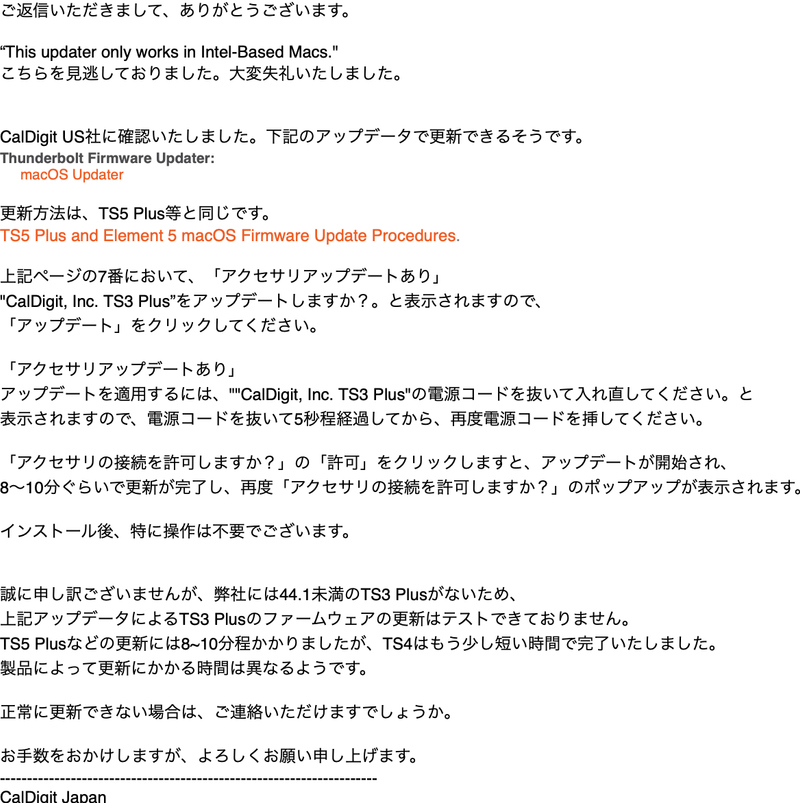
数日後、日本支社から「CalDigit US社に確認しました」という返信とともに、以下の情報が届きました。
- Thunderbolt Firmware Updater(macOS Updater)のダウンロード先
- 更新手順:TS5 Plus等と同じ手順でOK
- 参考マニュアル:TS5 Plus and Element 5 macOS Firmware Update Procedures
- 担当者からの注意事項(手順の要点)
TS3 Plus専用のマニュアルではなく、TS5 Plus/Element 5向けマニュアルを流用する形でした。
 returned-mail
担当者から案内された手順の要点
メールで届いた注意事項をそのまま要約するとこんな感じです。
アクセサリアップデート通知で「アップデート」を選ぶ
マニュアル手順の7番で、「アクセサリアップデートあり」「"CalDigit, Inc. TS3 Plus"をアップデートしますか?」と表示されるので「アップデート」をクリック。
電源コードを抜き差しする指示が出る
「アップデートを適用するには、"CalDigit, Inc. TS3 Plus"の電源コードを抜いて入れ直してください。」と表示されるので、電源コードを抜いて5秒ほど待ってから挿し直す。
「アクセサリの接続を許可しますか?」で「許可」
ここで「許可」をクリックするとアップデートが開始。
8〜10分ほどで完了、再度許可ポップアップ
更新には8〜10分ほどかかるとのこと。完了すると再度「アクセサリの接続を許可しますか?」のポップアップが表示される。
インストール後は特に操作不要
これが地味にありがたい情報でした。
実際にやってみてどうだったか
担当者からもらったアップデーターで実施した結果です。
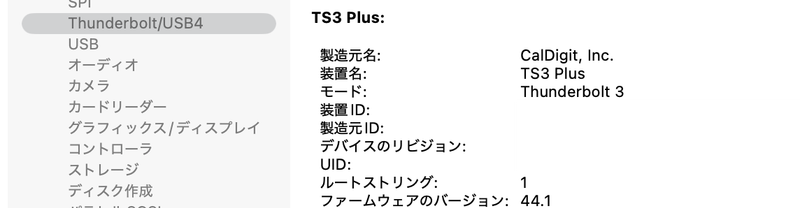
ファームウェアのバージョンアップ成功
無事44.1(最新バージョン)にアップデートできました。
DP出力も復活
肝心の外部モニターですが、DP接続のまま再接続したら普通に映るように。ケーブル交換もモニター買い替えもなし、アップデート作業だけで解決しました。
通知は何度か出る
手順通り、アップデート中に「アクセサリアップデートあり」の通知が何度か表示されました。その都度「アップデート」を選ぶと、通知が出なくなります。
バージョン確認のためMac再起動
念のためMacを再起動してファームウェアバージョンを確認したら、44.1になっていて一安心。
TB再接続やドックの電源抜き差しは不要だった
担当者の案内通り、完了後にThunderbolt再接続やドックの電源再接続は一切不要でした。勝手に認識が戻っている状態。
 firmware-version
まとめ
- M1 MacでTS3 PlusのDP出力がおかしいなら、まずファームウェア更新を試す価値あり(公式が認める古FW×M1相性問題がある)
- 公式サイトのアップデーターはIntel Mac用とTB搭載Windows用のみ。M1 Macしか持ってない場合は詰む
- M1 Mac対応版が必要な場合は、CalDigitサポートに問い合わせ。日本支社の最初の返信ではIntel Mac版を案内されることがあるので、「M1(Apple Silicon)対応版が必要」と最初から明記するとUS本社経由で対応してもらえる
- 手順はTS5 Plus/Element 5のマニュアルを流用する形式。アップデート中は電源コード抜き差し・通知対応の指示があるので、指示通りに進める
- 更新時間は8〜10分。焦らず待つ
同じ症状で困って検索でこの記事に辿り着いた方、ぜひ試してみてください。問い合わせのときは「M1 Mac対応のファームウェアアップデーターが欲しい」と最初から明記するのが近道です。
▶︎ お小遣い月3万のパパが、節約・ポイ活・投資・AIを全部ハックしてみる【自己紹介】


